Démarrer — Microsoft Teams
Vous utilisez Microsoft 365 : vous pouvez discuter avec Brain directement dans Microsoft Teams — aucune nouvelle application, aucun nouvel identifiant. Suivez ces étapes.
Étape 1 — Trouvez Brain dans Teams
Section intitulée « Étape 1 — Trouvez Brain dans Teams »NitroxBrain est publié sur la boutique d’applications Microsoft Teams : l’application est donc déjà là, ou à un clic.
- Déjà installée ? Dans la barre latérale gauche, cliquez sur ••• (ou Applications) et choisissez NitroxBrain — ou utilisez la barre de recherche en haut, tapez NitroxBrain, et ouvrez la conversation.
- Pas encore ? Ouvrez Applications dans la barre latérale, cherchez NitroxBrain, puis cliquez sur Ajouter. Si votre organisation restreint l’installation d’applications, votre administrateur Teams doit d’abord l’approuver.
Vous arrivez dans une conversation privée avec Brain. Dites « bonjour » — Brain répond en quelques secondes.
Étape 2 — Connectez Microsoft (un seul lien)
Section intitulée « Étape 2 — Connectez Microsoft (un seul lien) »Écrivez :
Connecte Microsoft
Brain répond avec un lien [Connecter Microsoft]. Cliquez dessus → vous arrivez sur l’écran de consentement de Microsoft qui liste les autorisations exactes. Acceptez, et vous revenez avec une confirmation.
Cette seule connexion couvre Outlook (mail), Agenda, OneDrive, Word, Excel et PowerPoint — pas besoin de les connecter un par un.
Étape 3 — (Facultatif) Connectez vos autres outils
Section intitulée « Étape 3 — (Facultatif) Connectez vos autres outils »Tout le monde peut aussi connecter, de la même façon :
Connecte HubSpot— contacts, deals, entreprises (ouvre l’écran de consentement HubSpot)Connecte Trello— tableaux et cartes (ouvre la page d’autorisation propre à Trello — un écran un peu différent)Connecte Oura— les données sommeil / forme / activité de votre bague
Connectez seulement ce dont vous avez besoin.
Étape 4 — Demandez quelque chose de concret
Section intitulée « Étape 4 — Demandez quelque chose de concret »Choisissez ce qui colle à votre journée :
Résume mes mails non lus des 2 derniers jours que je n’ai pas traités.
Crée une feuille de présence pour la formation de mardi dans mon OneDrive.
Quels rendez-vous cette semaine ? Y a-t-il un conflit de déplacement ?
Quel temps fera-t-il à Marseille ce week-end ?
Brain lit dans vos comptes connectés, fait le travail, et répond — en général en 5 à 30 secondes, avec un lien vers ce qu’il a créé.
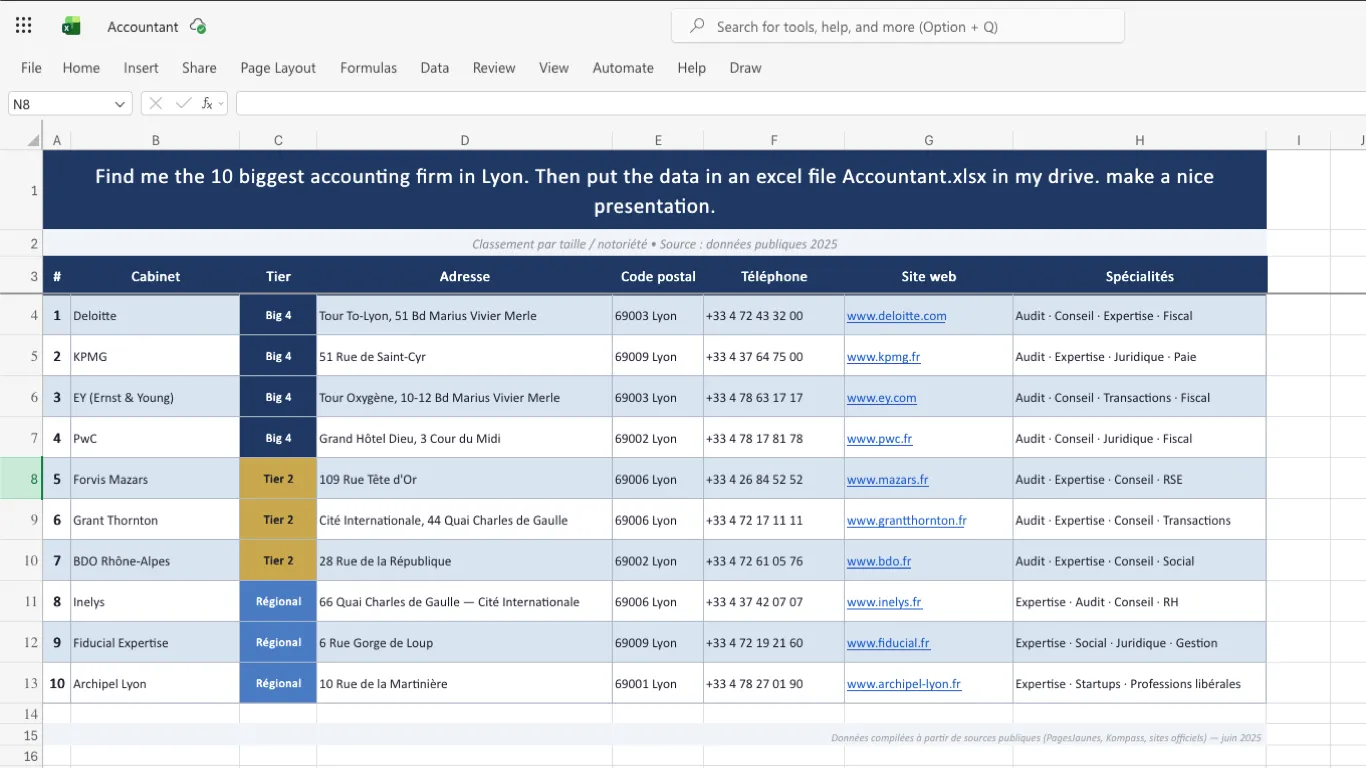
Un exemple réel — une seule demande, un fichier terminé. À partir d’un seul message :
Trouve-moi les 10 plus grands cabinets comptables de Lyon. Mets ensuite les données dans un fichier Excel
Accountant.xlsxdans mon drive. Fais une belle présentation.
Brain a recherché les cabinets, construit le tableur, mis en forme et enregistré dans OneDrive — tout seul :
Étape 5 — Envoyez des fichiers et des messages vocaux 📎
Section intitulée « Étape 5 — Envoyez des fichiers et des messages vocaux 📎 »Cliquez sur le trombone 📎 sous la zone de message pour joindre un fichier, puis posez votre question à Brain dans le même message :
- Documents — PDF, Word, Excel, PowerPoint. « Résume ce contrat et signale ce qui sort de l’ordinaire. »
- Images / captures d’écran — Brain lit graphiques, reçus, photos. « Que signifie cet écran d’erreur ? »
- Voix — joignez un fichier audio et Brain le transcrit.
Bon à savoir
Section intitulée « Bon à savoir »- Déconnectez quand vous voulez — Brain ne détient jamais votre mot de passe. Révoquez depuis Microsoft : myapps.microsoft.com → NitroxBrain → ⋯ → Supprimer l’application. (Trello et HubSpot se révoquent depuis leurs propres réglages.)
- Le langage naturel fonctionne toujours — aucune commande à mémoriser ; demandez simplement.
- Besoin d’aide ? Demandez à Brain « aide », ou voir Dépannage.